Ordre #184
396 kr.Betaling på enheden · Vælg på enheden
Vælg enhed
Send den, og start næste salg
Vælg en enhed under “Vælg enhed“, og tryk på “Send til enhed“. Kassen er fri til næste ordre og får besked, når betalingen bliver åbnet og modtaget.
Send til enhed, i webdashboardet og Tapp-appen
Send en ordre fra webdashboardet eller Tapp-appen til en anden telefon eller iPad i restauranten. Betalingen åbner der, og enheden, der sendte den, ser ordren komme frem, blive åbnet og betalt.

Send til enhed
Slå den ind på én enhed, og tag betalingen på en anden.
Begge ender af overleveringen
Slå ordren ind, hvor det går hurtigst, og tag betalingen på den enhed, der er tættest på gæsten.
Betaling på enheden · Vælg på enheden
Vælg enhed
Vælg en enhed under “Vælg enhed“, og tryk på “Send til enhed“. Kassen er fri til næste ordre og får besked, når betalingen bliver åbnet og modtaget.
Telefonen eller iPad’en får en “Betalingsanmodning“. Ét tryk åbner ordrens betaling, og er appen allerede åben, åbner betalingen af sig selv.
Under servicen
Send fra enhver skærm til de telefoner og iPads, dit team har på sig, med den rigtige betaling klar, når ordren lander.
Vælg Tap to Pay, QR-kode, kontant, betalingslink eller SMS, før du sender, eller overlad det til enheden med “Vælg på enheden“. En telefon i terminaltilstand tager kun imod Tap to Pay og QR-kode.
I appen ligger “Send til en anden enhed“ under betalingsmåderne. Tryk på en enhed under “Vælg enhed“, så sendes ordren med det samme; den enhed vælger betalingsmåden.
Viser en telefon i terminaltilstand stadig en anden ordre til en gæst, spørger Tapp, før den sender. “Annullér og send“ stopper den betaling og sender den nye ordre.
Ordrer, der er sendt til en enhed, bliver på dens liste “Betalinger på denne enhed“, til de er afsluttet. En notifikation, der bliver swipet væk, koster ingenting.
Vælg enhed
Opkræv 396 kr. på en anden enhed.
Enheden viser en anden ordre (#183) til kunden. Hvis du sender denne ordre, bliver den betaling annulleret.
Opsætning
Der er intet at parre. Hver telefon og iPad kommer med blandt butikkens enheder, så snart nogen logger ind i Tapp-appen.
Telefoner og iPads vises under Enheder i webdashboardet. Ejere og managere vælger, hvilke af dem der er POS-enheder.
POS-enheder · 2 aktive · 3 i alt
En ny enhed får navn efter den person, der loggede ind. Omdøb den i appens indstillinger, så teamet ved, hvilken der er hvilken.
Maya Clarke's device
I terminaltilstand viser en telefon kun betalingsskærmen, til Tap to Pay eller en QR-kode. Personalet forlader terminaltilstand med en terminal-PIN.
Hold eller tap dit kort mod enheden
Enheden, der tager betalingen, afslutter ordren, og afsenderen ser “Betaling modtaget“.
En del af betalingsflowet
Den betales med de samme betalingsmåder og havner i den samme ordrehistorik og de samme rapporter.
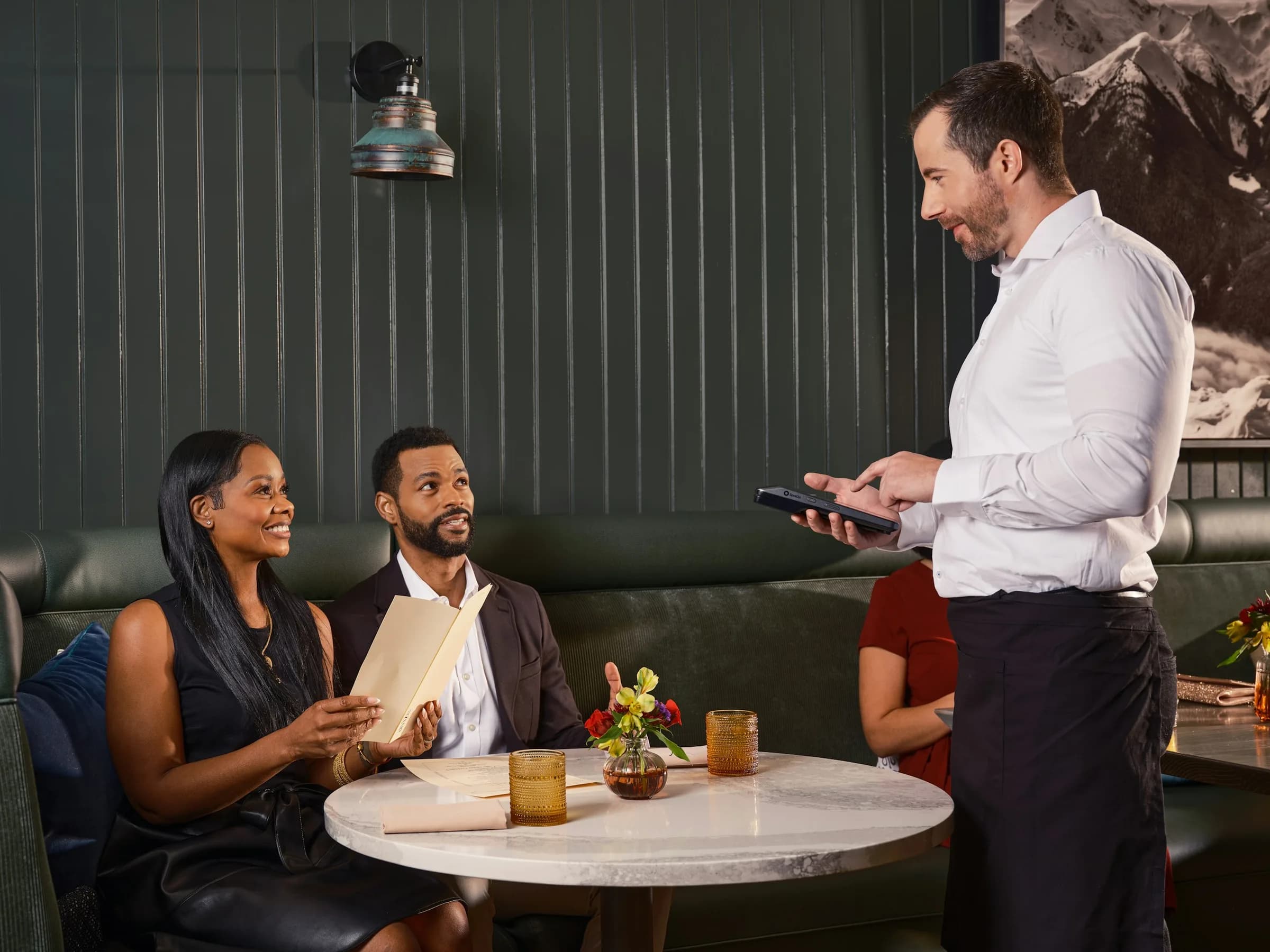
Slå ordren ind i webdashboardet eller appen; at sende den til en enhed er endnu en måde at tage betaling på.
Udforsk Kassesystem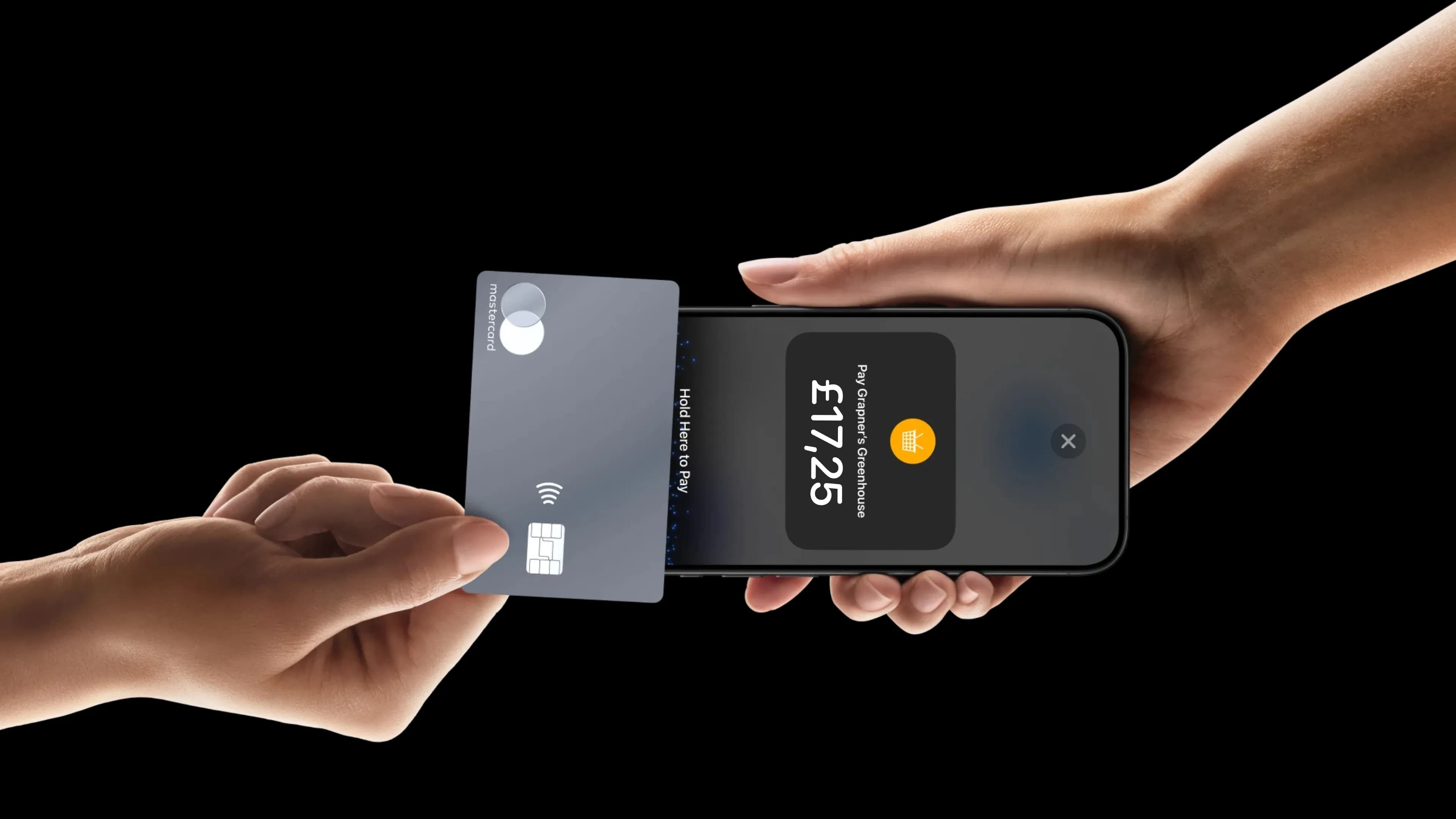
Telefonen, der modtager ordren, tager selv imod kontaktløse kort, Apple Pay og Google Pay.
Udforsk Tap to Pay
Alle i teamet kan have en telefon, der er POS-enhed. Invitér teamet, og giv hver person sin rolle.
Udforsk MedarbejdereAI-svar fra vores hjælpecenter. Undlad personlige oplysninger og betalingsoplysninger.
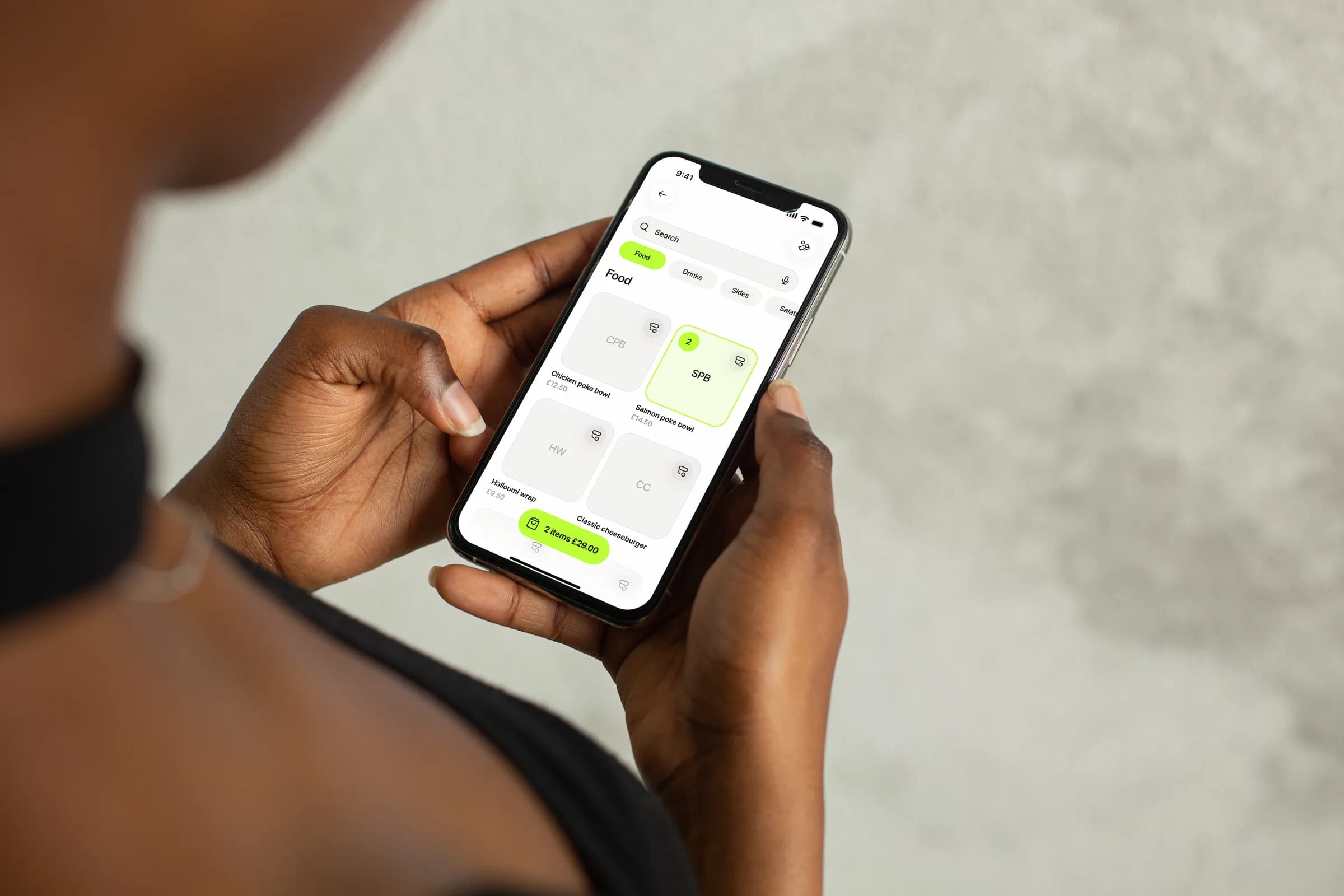
Kom i gang, log ind på teamets telefoner, og send din første ordre til en anden enhed.