Zum Inhalt springen

An Gerät senden, im Web-Dashboard und in der Tapp-App

Überall bonieren. Dort kassieren, wo der Gast ist.

Senden Sie eine Bestellung aus dem Web-Dashboard oder der Tapp-App an ein anderes Telefon oder iPad im Restaurant. Dort öffnet sich die Zahlung, und das sendende Gerät sieht, wann die Bestellung ankommt, geöffnet und bezahlt wird.

An Gerät senden im Bistro Nord: Bestellung #184 geht vom Web-Dashboard an das Tresen-iPad, wird an das Saal-Telefon weitergegeben und dort per Tap to Pay bezahlt, und „Zahlung erhalten“ kommt zurück aufs iPad.

An Gerät senden

Auf einem Gerät bonieren, auf einem anderen kassieren.

Beide Seiten der Übergabe

Die Bestellung wandert, nicht der Gast

Bonieren Sie dort, wo es am schnellsten geht, und kassieren Sie auf dem Gerät, das dem Gast am nächsten ist.

Bestellung Nr. 184

53,20 €

Zahlung auf dem Gerät · Auf Gerät wählen

Gerät auswählen

Senden und den nächsten Verkauf starten

Wählen Sie unter „Gerät auswählen“ ein Gerät und tippen Sie auf „An Gerät senden“. Die Kasse ist frei für die nächste Bestellung und erfährt, wann die Zahlung geöffnet und erhalten wird.
Die Zahlung öffnet sich auf dem anderen Gerät

Das Telefon oder iPad erhält eine „Zahlungsanforderung“. Ein Tippen öffnet die Zahlung der Bestellung, und ist die App schon offen, öffnet sich die Zahlung von selbst.

Im Service

Gemacht für einen vollen Gastraum

Senden Sie von jedem Bildschirm an die Telefone und iPads Ihres Teams, und die passende Zahlung wartet schon, wenn die Bestellung ankommt.

  • Legen Sie vor dem Senden Tap to Pay, QR-Code, Barzahlung, Zahlungslink oder SMS fest, oder überlassen Sie es mit „Auf Gerät wählen“ dem Gerät. Ein Telefon im Terminalmodus nimmt nur Tap to Pay und QR-Code an.

  • In der App steht „An anderes Gerät senden“ unter den Zahlungsarten. Tippen Sie unter „Gerät wählen“ auf ein Gerät, und die Bestellung geht sofort los; dieses Gerät wählt die Zahlungsart.

  • Zeigt ein Telefon im Terminalmodus einem Gast noch eine andere Bestellung, fragt Tapp vor dem Senden nach. „Abbrechen & senden“ bricht diese Zahlung ab und sendet die neue Bestellung.

  • An ein Gerät gesendete Bestellungen bleiben in seiner Liste „Zahlungen auf diesem Gerät“, bis sie abgeschlossen sind. Eine weggewischte Mitteilung kostet nichts.

Zahlung auf dem Gerät

Gerät auswählen

Einrichtung

Bereit, sobald sich Ihr Team anmeldet

Es gibt nichts zu koppeln. Jedes Telefon und iPad gehört zu den Geräten Ihres Shops, sobald sich jemand in der Tapp-App anmeldet.

Auf jedem Gerät anmelden

Telefone und iPads erscheinen im Web-Dashboard unter Geräte. Inhaber und Manager legen fest, welche davon Kassen-Geräte sind.

Shop-Geräte

POS-Geräte · 2 aktiv · 3 gesamt

  • Tresen-iPadiOS
  • Saal-TelefonAndroid
  • Alex Morgan's deviceiOS

Einen Namen geben

Ein neues Gerät trägt den Namen der Person, die sich angemeldet hat. Benennen Sie es in den Einstellungen der App um, damit das Team weiß, welches welches ist.

Gerätename

Maya Clarke's device

Ein Telefon zum Kundenbildschirm machen

Im Terminalmodus zeigt ein Telefon nur den Zahlungsbildschirm, für Tap to Pay oder einen QR-Code. Mit der Terminal-PIN verlässt das Team den Terminalmodus.

Fälliger Betrag20,20 €

Karte an das Gerät halten oder tippen

Bezahlt, wo sie ankam

Das Gerät, das kassiert, schließt die Bestellung ab, und das sendende Gerät sieht „Zahlung erhalten“.

Zahlung abgeschlossen

Bezahlt
Bestellung 194
74,90 €
Bezahlt mit
Tap to Pay

Teil des Zahlungsablaufs

Eine gesendete Bestellung bleibt eine normale Tapp-Bestellung

Sie wird mit denselben Zahlungsarten bezahlt und landet im selben Bestellverlauf und in denselben Berichten.

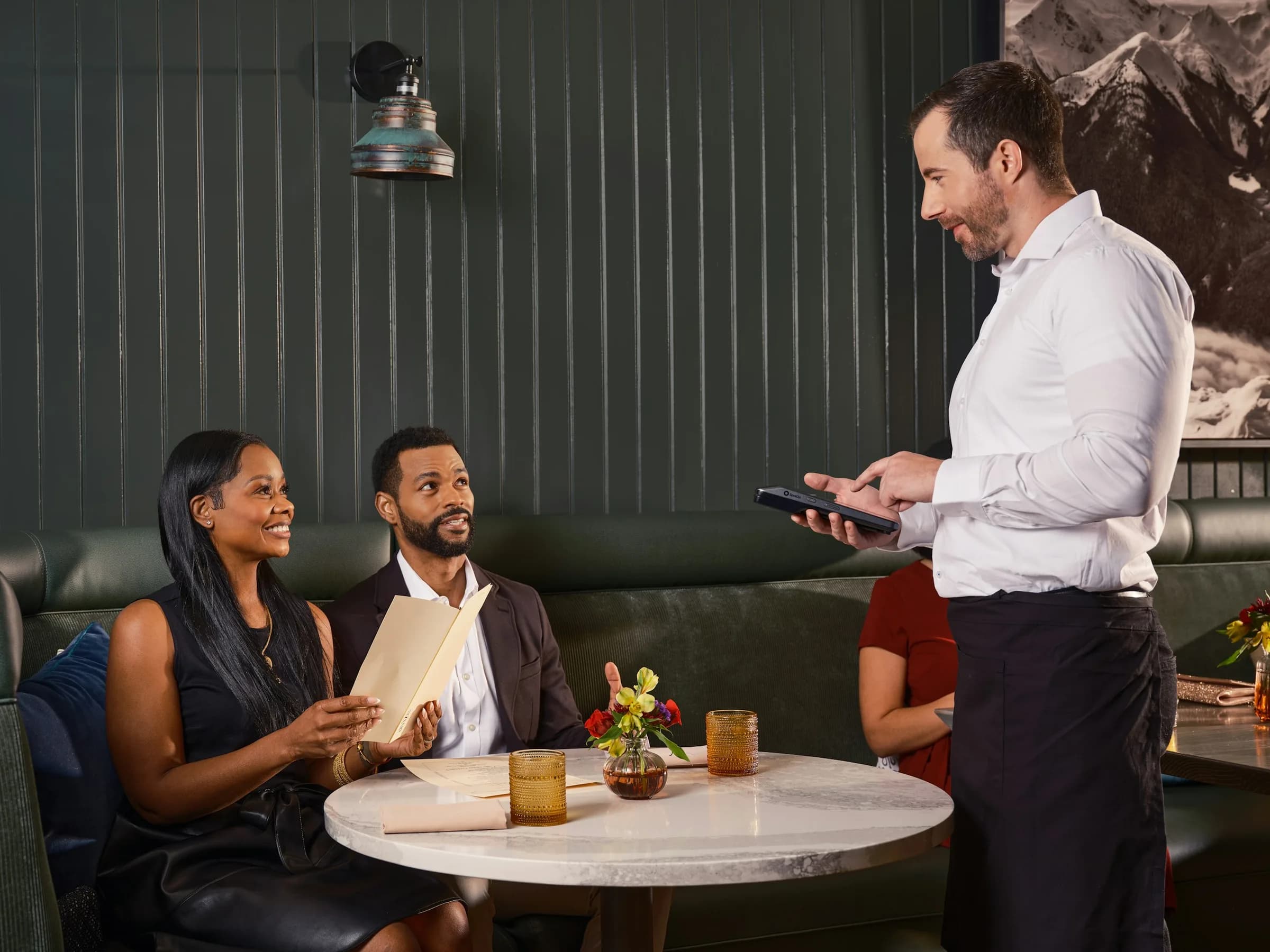
  • Zwei Gäste an einem Restauranttisch bestellen, während ein Kellner ihre Bestellung per Sprache auf einem Telefon mit dem Tapp-POS anlegt

    Kassensystem

    Bonieren Sie im Web-Dashboard oder in der App; das Senden an ein Gerät ist eine weitere Art zu kassieren.

    Kassensystem entdecken
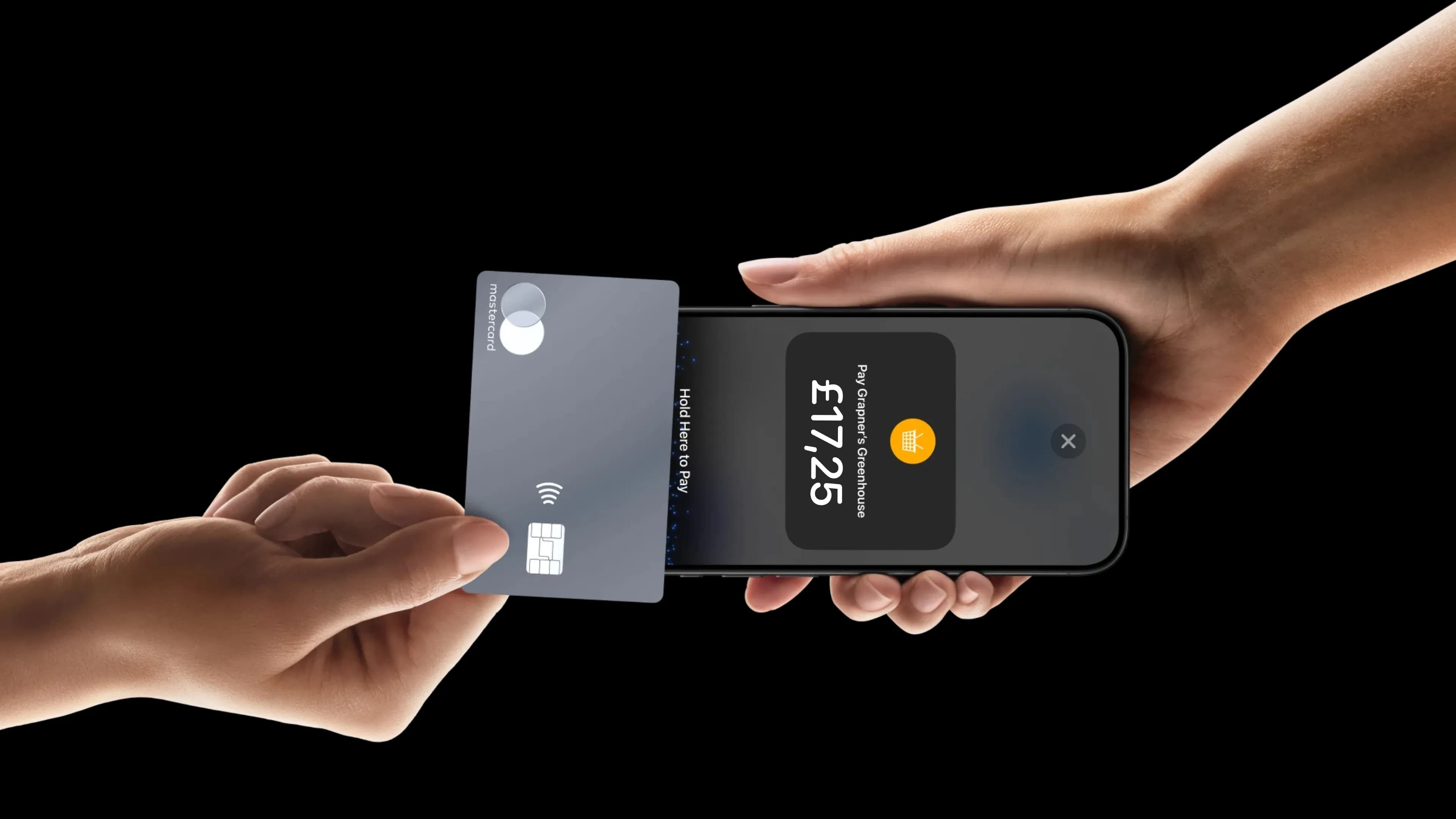
  • Ein Gast hält eine kontaktlose Karte an ein Telefon mit Tapp

    Tap to Pay

    Das Telefon, das die Bestellung erhält, nimmt kontaktlose Karten, Apple Pay und Google Pay selbst an.

    Tap to Pay entdecken
  • Ein Koch mit Kappe rührt am Herd einer dunklen Restaurantküche in einem Topf, darüber eine warme Pendelleuchte

    Mitarbeitende

    Das Telefon jedes Teammitglieds kann ein Kassen-Gerät sein. Laden Sie das Team ein und geben Sie jeder Person ihre Rolle.

    Mitarbeitende entdecken

Fragen zum Senden an ein Gerät

KI-Antworten aus unserem Hilfecenter. Bitte keine persönlichen Daten oder Zahlungsdaten eingeben.

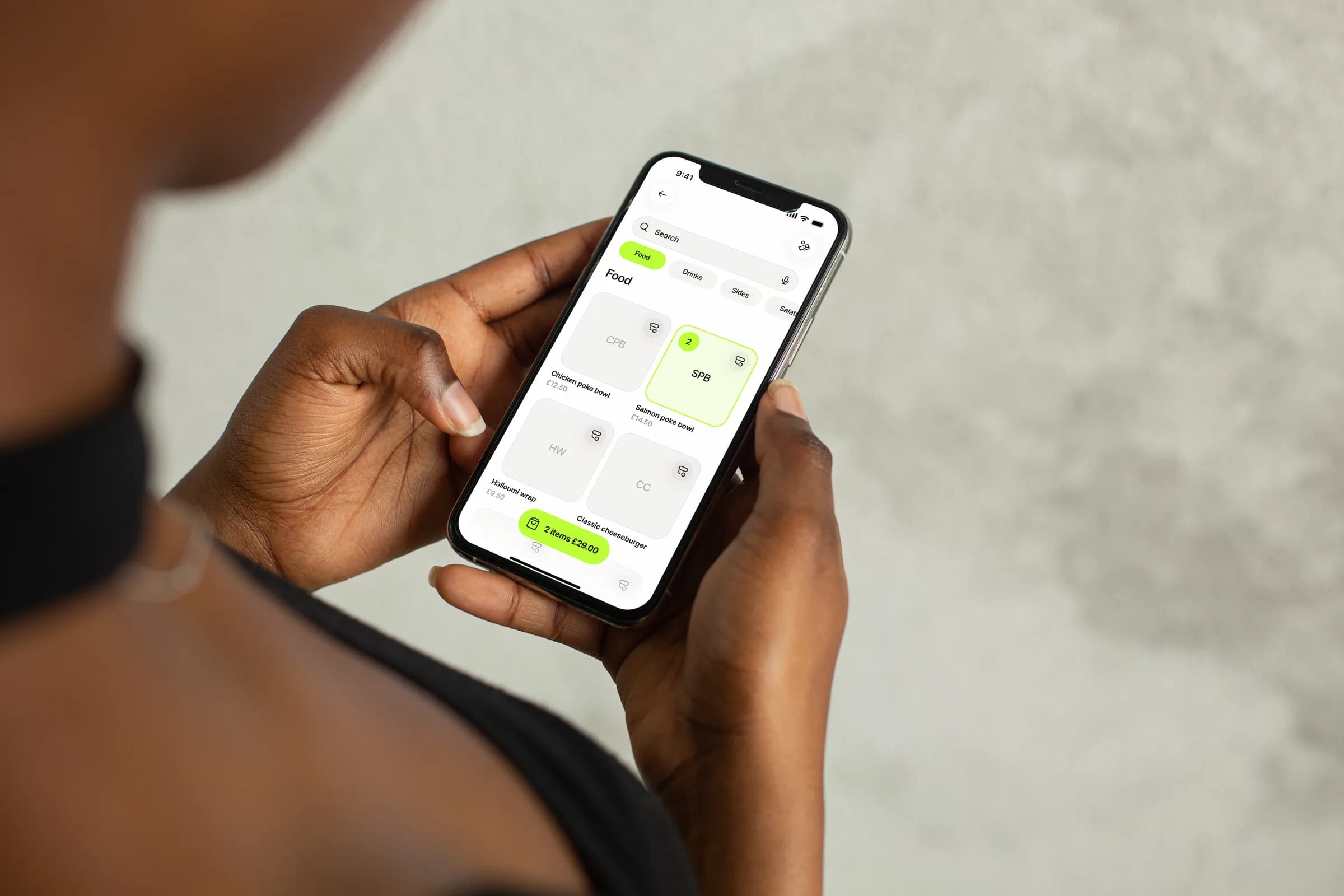
Zwei Hände halten ein iPhone mit Tapps Verkaufsbildschirm: Kacheln der Speisekarte, zwei Lachs-Poke-Bowls im Warenkorb

Die Zahlung kommt zum Gast

Legen Sie los, melden Sie sich auf den Telefonen Ihres Teams an und senden Sie Ihre erste Bestellung an ein anderes Gerät.